В Google Classroom появилась вкладка Gemini: тесты, планы занятий, комиксы и инфографика к урокам — бесплатно, теперь и в телефоне. Что умеет, кому доступно и что делать, если школа не в Google Workspace.
У преподавателя появился штатный помощник — прямо в Classroom
Google встроил своего помощника Gemini прямо в Classroom — сервис, где преподаватели ведут классы, раздают задания и собирают работы. Теперь там же можно собрать тест по своему материалу, нарисовать комикс к уроку, превратить конспект в слайды — без пересказа задания в отдельном окне. В конце июня набор пополнился и добрался до телефонов. Разбираем, что именно появилось, кому это доступно и что делать, если ваша школа с Google не работает.
Что случилось
Classroom — бесплатный сервис Google, в котором преподаватель ведёт класс: выкладывает материалы, раздаёт задания, собирает работы и выставляет оценки. Им пользуются школы и университеты по всему миру. С прошлого года внутри Classroom живёт вкладка Gemini — тот самый помощник Google, только встроенный в преподавательскую работу: больше тридцати инструментов, от плана занятия до критериев оценивания, без дополнительной платы.
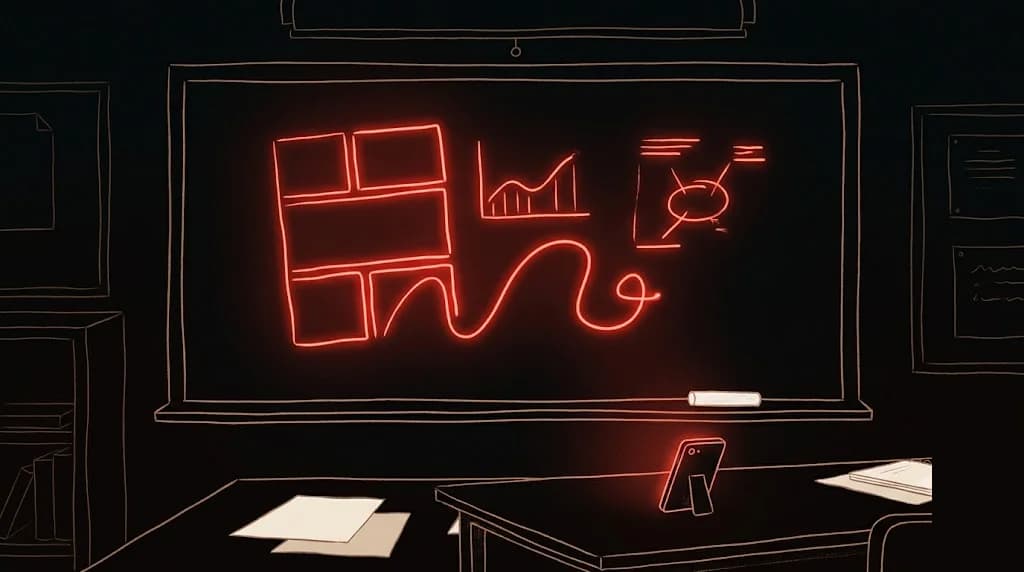
24 июня 2026 года Google объявил о заметном пополнении. К текстовым инструментам добавились наглядные — то, на что у преподавателя обычно и уходят вечера:
- Инфографика — превратить тему в наглядную схему с рисунками и подписями.
- Комикс — нарисовать историю в картинках по вашему сюжету: хоть про круговорот воды, хоть про правила поведения в лаборатории.
- Иллюстрация понятия — изобразить то, что трудно объяснить словами.
- Презентация — собрать слайды по теме или превратить готовый файл с конспектом в Google Презентации.
- Интерактивное задание — сделать из материала упражнение, с которым ученик работает сам.
Картинки для всего этого рисует новое поколение Nano Banana — того самого инструмента Google, который создаёт изображения по описанию словами.
Теперь и в телефоне
Вторая часть новости — мобильная. Вкладка Gemini появилась в приложениях Classroom для Android и iOS. Преподавателю в телефоне доступны, среди прочего, четыре быстрых инструмента: собрать тест по теме, накидать идеи для проекта, придумать цепляющее начало занятия и разобрать типичные заблуждения учеников по теме — удобно, когда план на завтра рождается в автобусе, а не за рабочим столом.
Комикс к уроку, инфографика и тест по своему материалу — то, на что уходили вечера, теперь занимает минуты. Вечер остаётся преподавателю.
Кому это доступно — честные условия
Здесь важна одна деталь, о которой анонсы говорят тихо. Вкладка Gemini в Classroom работает только со школьным аккаунтом — тем, что выдаёт учебное заведение, подключённое к Google Workspace for Education. С личной почтой на gmail.com вкладка не откроется.
Если школьный аккаунт у вас есть, условия такие:
- Работает на всех тарифах Workspace for Education — в том числе на бесплатном Education Fundamentals. Отдельно платить не нужно.
- Пользоваться инструментами могут подтверждённые преподаватели от 18 лет.
- Администратор школьного Google может включать и выключать эти инструменты для своей организации. Если вкладки не видно — вопрос к нему, а не к вашим настройкам.
Проверить, открыт ли вам доступ, быстрее всего по прямому адресу: classroom.google.com/ai — под школьным аккаунтом.
Если ваша школа не в Google Workspace
Таких школ много, и это не приговор. Почти всё из списка выше можно сделать в обычном бесплатном Gemini на gemini.google.com — под личным аккаунтом Google, только вручную:
- тест по теме — попросите: «Составь тест из десяти вопросов по теме … для учеников такого-то возраста, с ответами в конце»;
- комикс или иллюстрацию — опишите сюжет словами, рисовать будет тот же Nano Banana;
- план занятия и разбор типичных ошибок — обычный запрос, помощник справляется и без специальной кнопки.
Разница в удобстве: встроенная вкладка сама привязана к вашим классам и материалам, а в обычном Gemini материал нужно вставить в запрос. Суть работы — та же.
Как попробовать за один вечер
Если школьный аккаунт есть, первый заход занимает минут двадцать:
- Откройте classroom.google.com/ai под школьным аккаунтом — с компьютера или в приложении Classroom на телефоне, вкладка Gemini.
- Начните с самого благодарного: попросите тест по завтрашней теме. Укажите тему, возраст учеников и сколько вопросов нужно.
- Прочитайте результат как редактор: поправьте формулировки, замените неудачные вопросы, сверьте ответы. Дальше тест можно прикрепить к заданию в том же Classroom.
Когда тесты станут привычными, переходите к наглядному — комиксу или инфографике по теме, которую ученики хуже всего усваивают. Именно на таких темах картинка окупается быстрее всего.
Что здесь стоит держать в голове
ИИ-инструменты в Classroom — черновая сила, а не замена преподавателю. Тест, который собрал помощник, нужно прочитать до учеников: проверить формулировки, сложность и — обязательно — правильность ответов. Помощник умеет ошибаться уверенным тоном, а отвечать перед классом будете вы. Правило то же, что и с любым ИИ: он готовит и предлагает — решаете вы.
Google явно строит из Classroom рабочее место преподавателя с ИИ внутри — и делает это бесплатно, что для школ редкость. Если вы преподаёте, стоит потратить один вечер и попробовать: начните с теста по завтрашней теме. А научиться уверенно разговаривать с Gemini и Nano Banana — про запросы, картинки и презентации — можно в курсе CRAT studio: там этому посвящён целый модуль.